Python
Instalacja
Aby rozpocząć przygodę z programowaniem w języku python musimy przygotować odpowiedznie środowisko pracy. Będzie nam potrzebny kompilator języka oraz edytor, w którym będziemy pisać kod. Poniżej pokażę jak to przygotować.
Krok 1
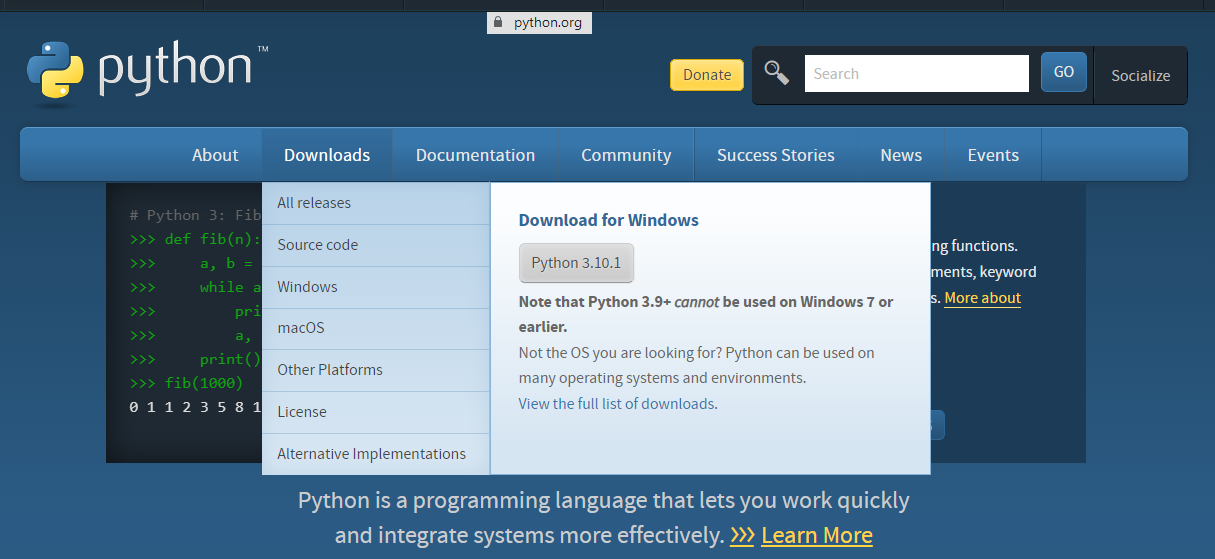
Pobieramy kompilator ze strony python.org lub z tej strony (pobierz).
Krok 2
Instalujemy kompulator uruchamiając pobrany wcześniej plik. Podczas instalacji klikamy tylko Dalej.
Krok 3
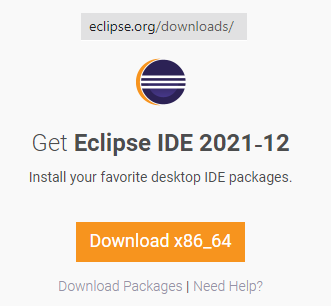
Pobieramy oprogramowanie Eclipse ze strony eclipse.org/downloads lub z tej strony (pobierz).
Krok 3
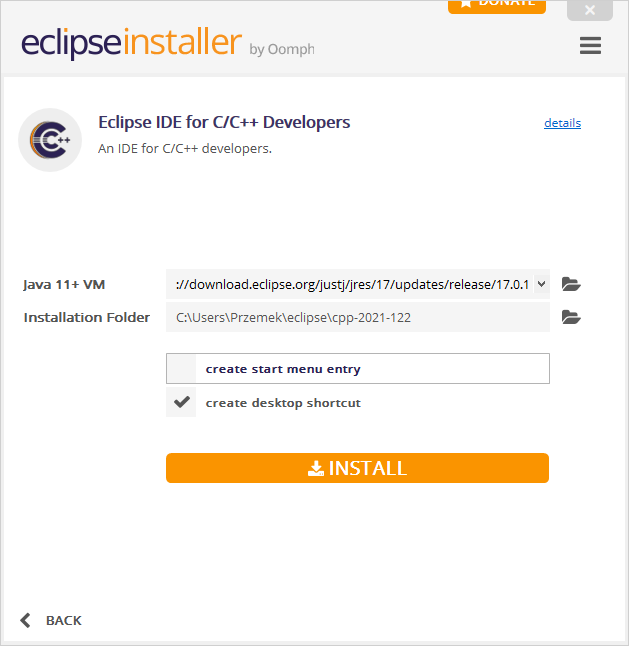
Instalujemy program Eclipse. Podczas instalacji wybieramy w czym będziemy pracować. Możemy wybrać język C/C++. Pythona doinstalujemy w kolejnych krokach.

Krok 4
Uruchamiamy Eclipse zatwierdzając proponowane lokalizacje plików.
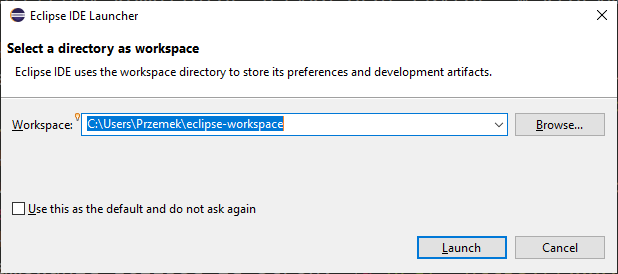
Krok 5
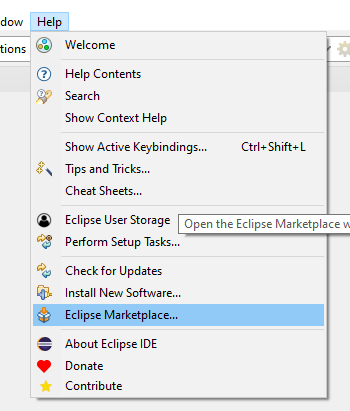
Instalujemy Pythona dla Eclipse. W tym celu wybieramy Help -> Eclipse Marketplace...
a nastęnie wyszukujemy PyDev oraz go instalujemy.
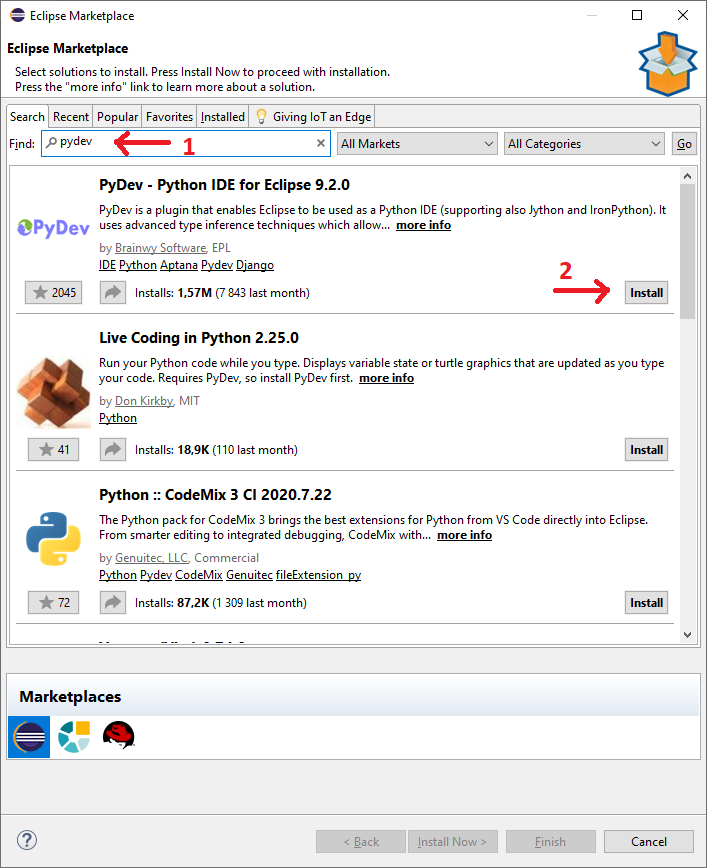
Podczas instalacji będziemy poproszeni o akceptację licencji.

Krok 6
Łączymy kompilator Python ze środowiskiem Ecplipse. Wybieramy Window -> Preferences
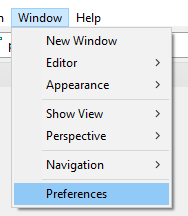
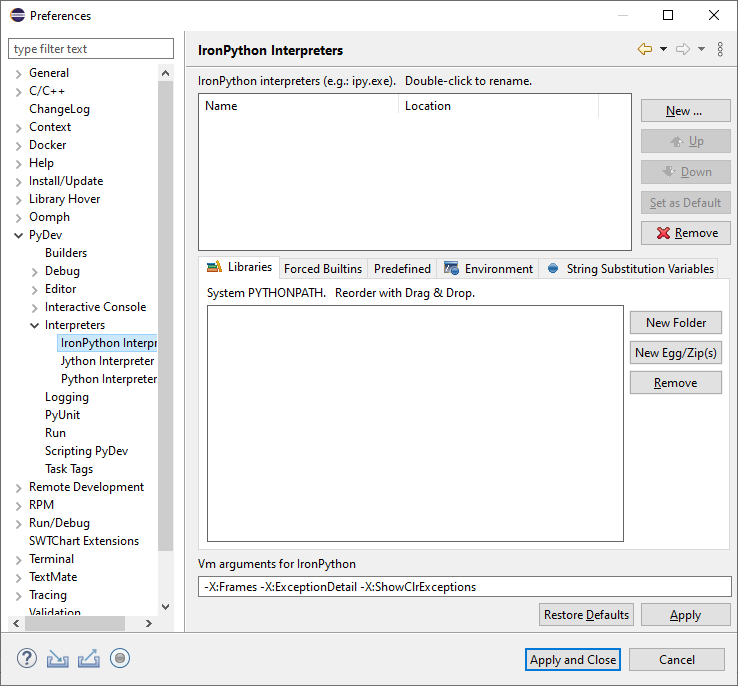
Następnie
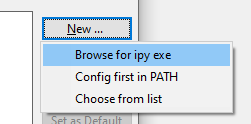
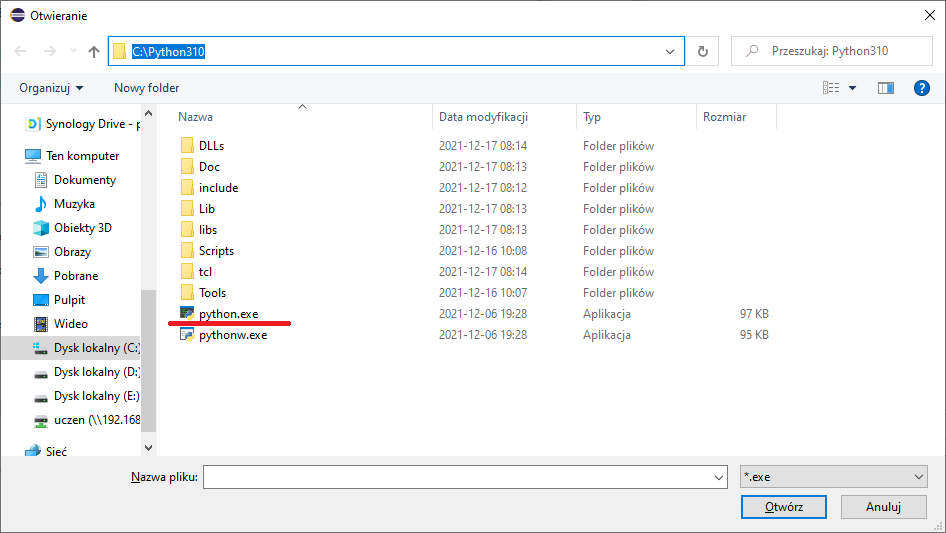
i wskazujemy lokalizację pliku python.exe. Może to wyglądać tak:
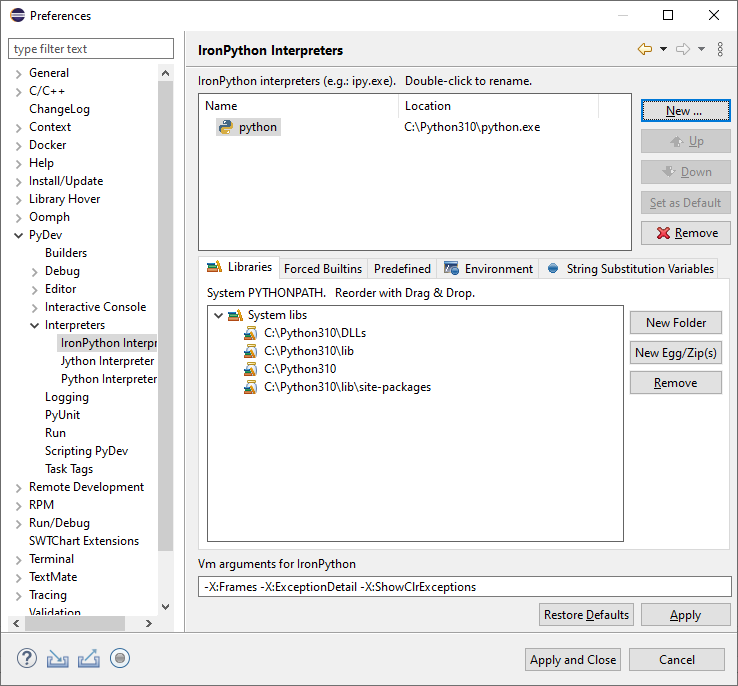
Na koniec klikamy Apply and Close.
Uruchomienie
Krok 1
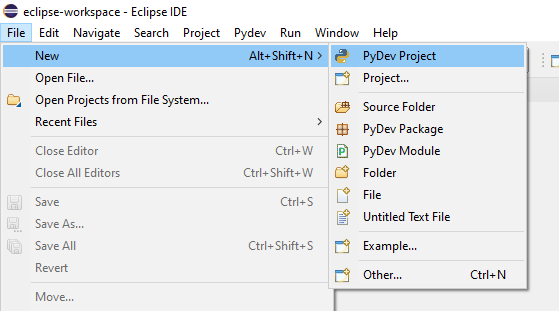
Wybieramy New -> PyDev Project
Krok 2
Podajemy nazwę naszego projektu (1) oraz wybieramy wersję kompilatora (2).
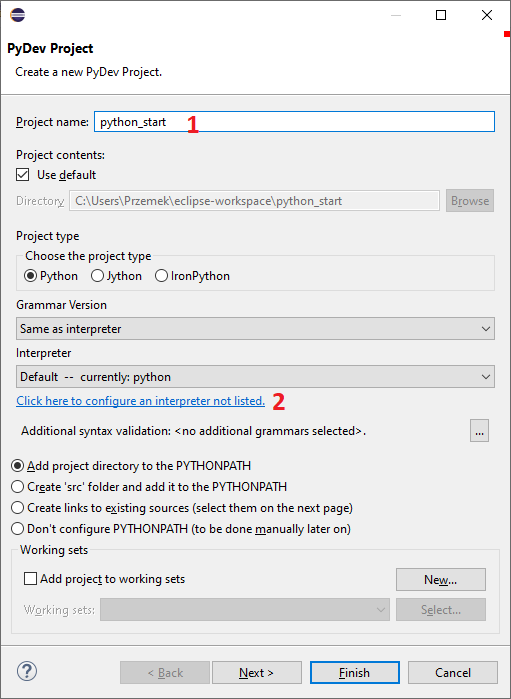
Na koniec klikamy Finish
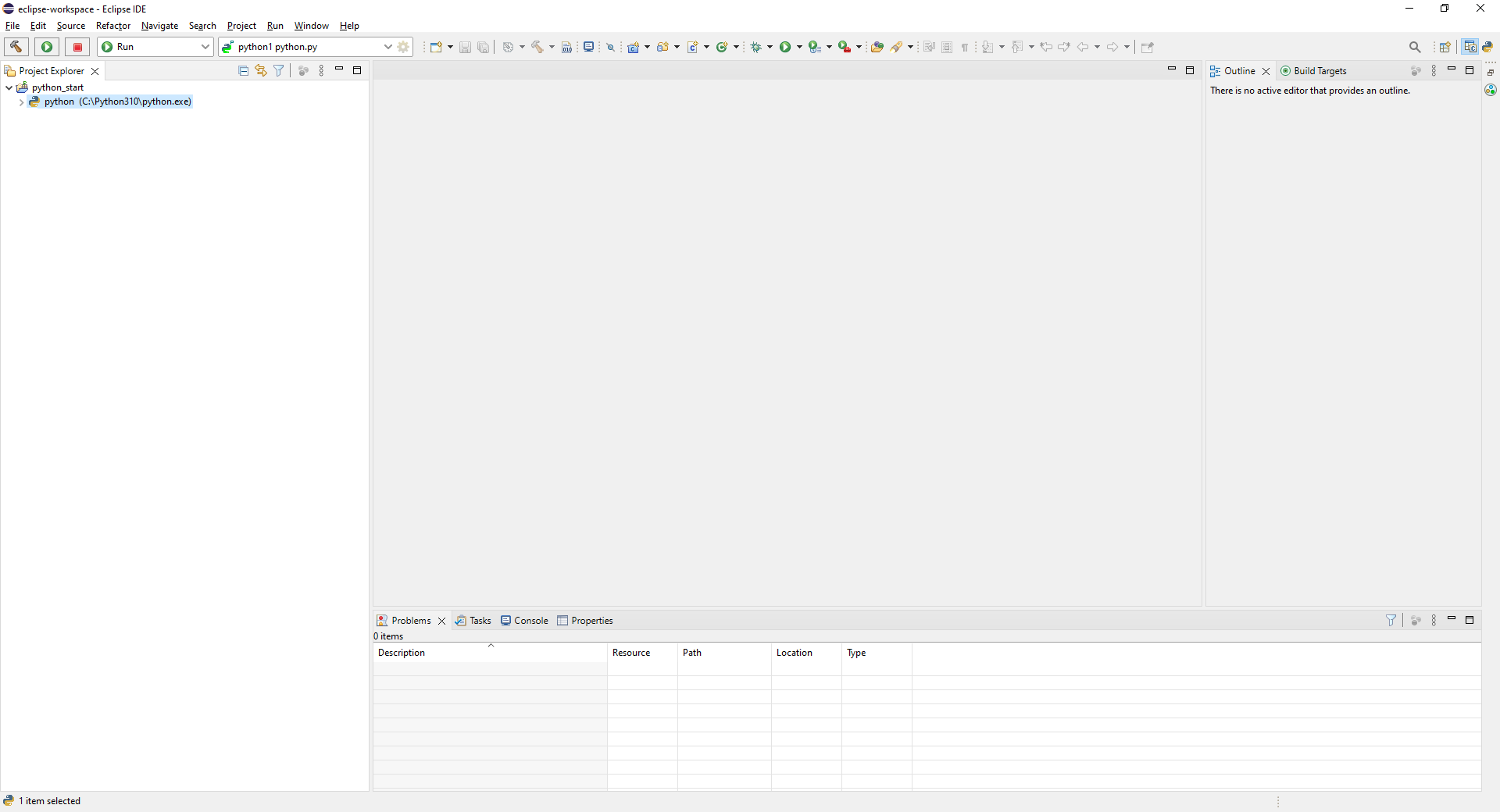
.Nasz ekran powinien wyglądać podobnie do tego.
Krok 3
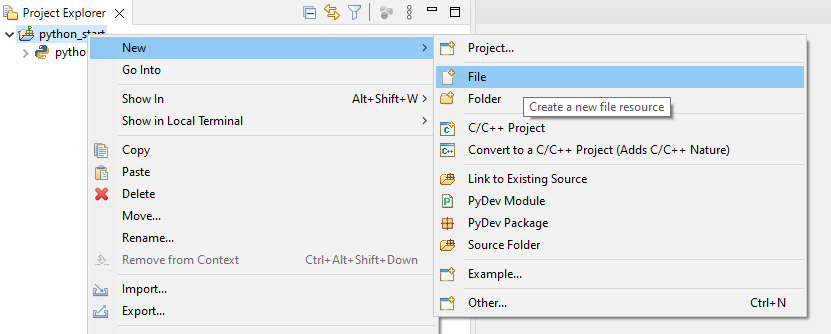
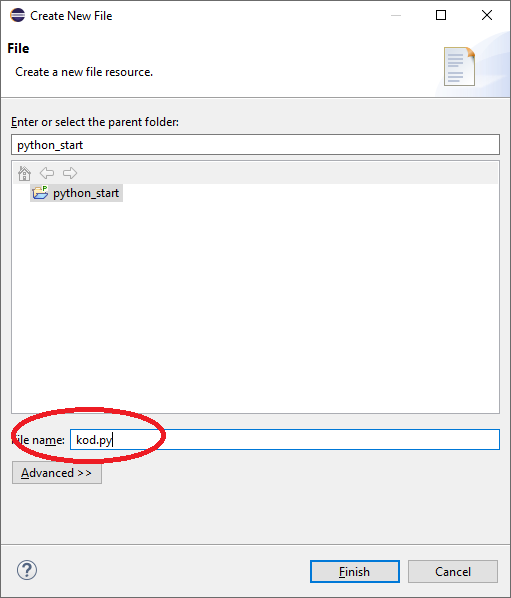
W naszym projekcie tworzymy plik z codem. Prawym przyciskiem myszy klikamy na naszym projekcie i wybieramy New -> File.
Podajemy nazwę wraz z rozszerzeniem .py.
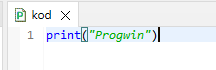
Piszemy pierwszy program
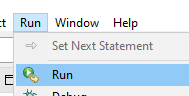
i uruchamiamy go wybierajac Run -> Run
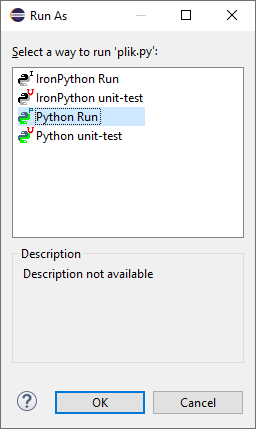
Następnie wybieramy Python Run oraz klikamy OK
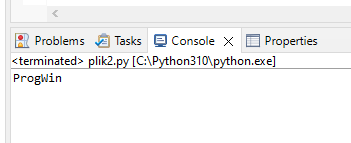
W konsoli powinniśmy zobaczyć
ŻÓŁW
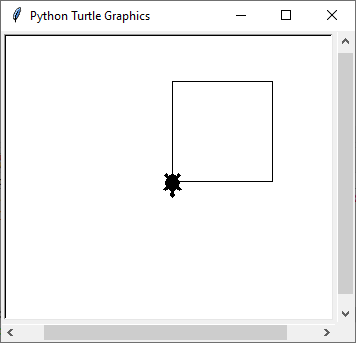
Język Python posiada bibliotekę turtle, która umożliwia wykorzystanie funkcji znanych z języka LEGO. Poniżej prezentuję przykład programu wykozystującego tą bibliotekę.
import turtle
t = turtle.Turtle()
t.shape('turtle')

window = turtle.Screen()

t.pd()
t.forward(100)
t.lt(90)
t.forward(100)
t.lt(90)
t.forward(100)
t.lt(90)
t.forward(100)

window.exitonclick()
a oto efekt
Podstawowe komendy żółwia
- forward(dl), fr(dl) do przodu, o podany dystans
- backward(dl), bc(dl) do tyłu, o podany dystans
- right(a) lub rt(a), left(a) lub lf(a) obrót w prawo/lewo o podany kąt a
- goto(x,y) przejdź do pozycji o współrzędnych (x,y)
- home() wróć do środka ekranu, punkt (0,0)
- circlr(r) rysuje okrąg o promieniu r
- pendown(), pd() opuść pisak (rysuj)
- penup(), pu() podnieś pisak (nie rysuj)
- hideturtle(), showturtle() ukryj/pokaż żółwia
- pensize(x) ustala grubość linii
- speed(x) ustala prędkość rysowania (w ms)
- write(tekst) pisze tekst
Kolorowanie żółwia
- color(x) zmiana koloru linii
- turtle.bgcolor(x) zmiana koloru tła
- begin_fill(), end_fill() kolorowanie narysowanego obiektu
Kursor
- shape('turtle') zmiana kursora na żółwia
Wiecej informacji i przykładów.
Fraktale
Fraktale to obiekty samopodobne, czyli takie którch części są podobne do całości. Do tworzenia fraktali zwykle używamy rekurencji.
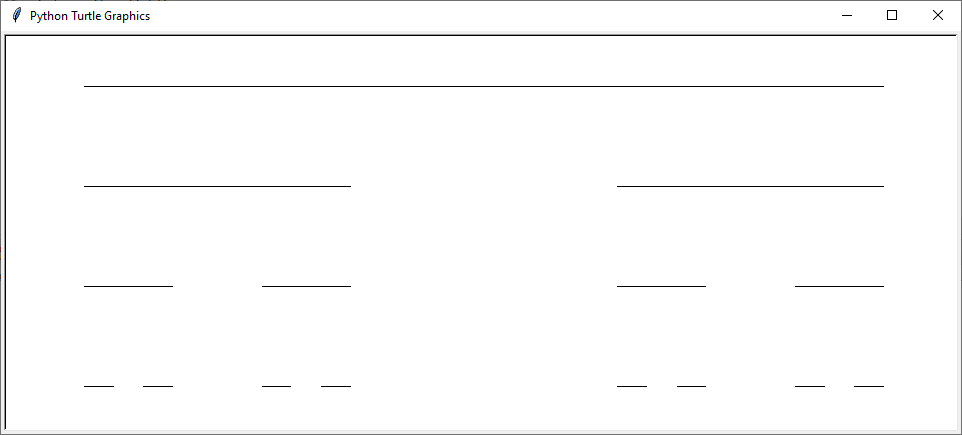
Zbiór CANTORA
import turtle
t = turtle.Turtle()
def ZbiorCantor(dl, wytnij, n):
    if(n==0):
        t.pd()
        t.forward(dl)
        t.pu()
    else:
        nowa_dl = dl*(1-wytnij)/2
        ZbiorCantor(nowa_dl, wytnij, n-1)
        t.forward(dl*wytnij)
        ZbiorCantor(nowa_dl, wytnij, n-1)

window = turtle.Screen()
t.speed(500)
szerokosc = 800
wysokosc = 300

n=4
t.pu()
t.back(szerokosc/2)
t.lt(90)
t.forward(wysokosc/2)

for i in range(n):
	t.rt(90)
	ZbiorCantor(szerokosc,1/3,i)
	t.back(szerokosc)
	t.lt(90)
	t.back(wysokosc/(n-1))
window.exitonclick()
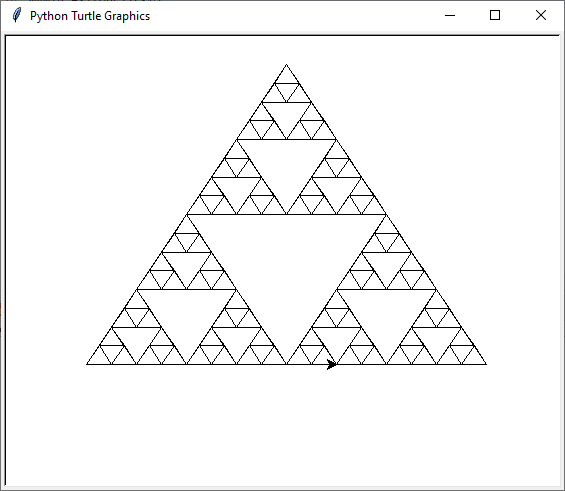
Trójkąt Sierpińskiego
import turtle
t = turtle.Turtle()

def rysujTrojkat(punkty):
    t.fillcolor("black")
    t.up()
    t.goto(punkty[0][0],punkty[0][1])
    t.down()
    t.goto(punkty[1][0],punkty[1][1])
    t.goto(punkty[2][0],punkty[2][1])
    t.goto(punkty[0][0],punkty[0][1])

def polowa(p1,p2):
    return ( (p1[0]+p2[0])/2, (p1[1]+p2[1])/2)

def sierpinski(punkty,liczbaPoziomow):
    rysujTrojkat(punkty)
    if liczbaPoziomow>0:
        sierpinski([punkty[0], polowa(punkty[0],punkty[1]), polowa(punkty[0],punkty[2])], liczbaPoziomow-1)
        sierpinski([punkty[1], polowa(punkty[0],punkty[1]), polowa(punkty[1],punkty[2])], liczbaPoziomow-1)
        sierpinski([punkty[2], polowa(punkty[2],punkty[1]), polowa(punkty[0],punkty[2])], liczbaPoziomow-1)

myWin = turtle.Screen()
mojepunkty = [[-200,-100],[0,200],[200,-100]]
sierpinski(mojepunkty, 4)
myWin.exitonclick()
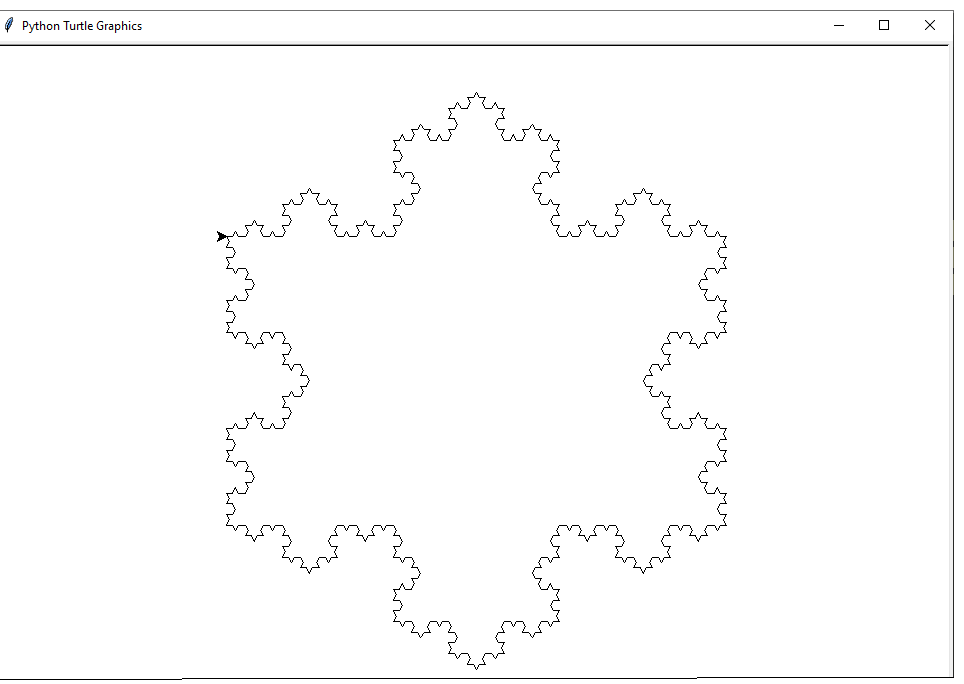
Płatek Kocha
import turtle
t = turtle.Turtle()

def krzywaKocha(dlugoscBok, poziomy):
    if poziomy==0:
        t.forward(dlugoscBok)
        return
    dlugoscBok/=3.0
    krzywaKocha(dlugoscBok, poziomy-1)
    t.left(60)
    krzywaKocha(dlugoscBok, poziomy-1)
    t.right(120)
    krzywaKocha(dlugoscBok, poziomy-1)
    t.left(60)
    krzywaKocha(dlugoscBok, poziomy-1)

window = turtle.Screen()
t.speed(500)
dlugosc=500.0
t.penup()
t.backward(dlugosc/2.0)
t.pendown()

for i in range(3):
    krzywaKocha(dlugosc, 4)
    t.right(120)

window.exitonclick()
Język Python
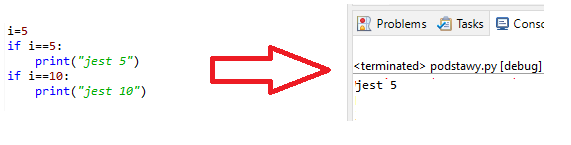
WAŻNE: W języku Python wcięcia tworzą bloki w strukturze programu podobnie jak nawiacy klamrowe w C++.
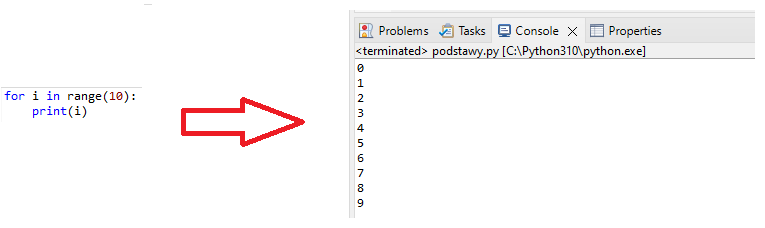
Przykład użycia pętli for
Przykład użycia instrukcji warunkowej if
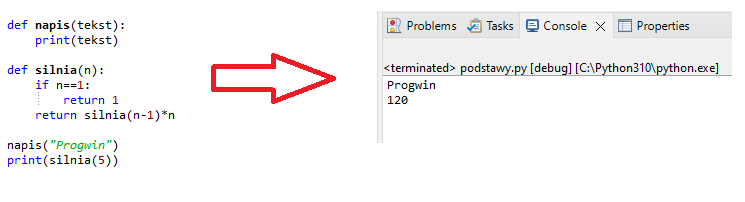
Przykład zastosowania funkcji
PyCharm
Pobierz program PyCharm
tutajlub ze strony www
Przykłady
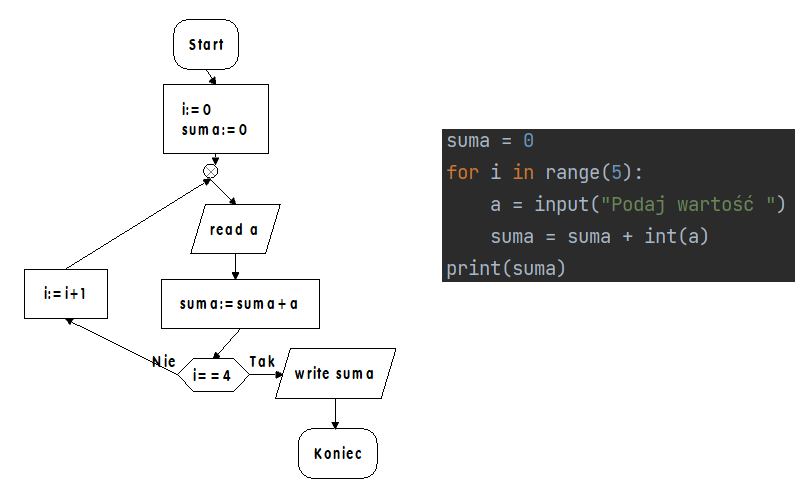
Program prosi o wprowadzenie 5 liczb i zwraca (wyświetla) ich sumę.
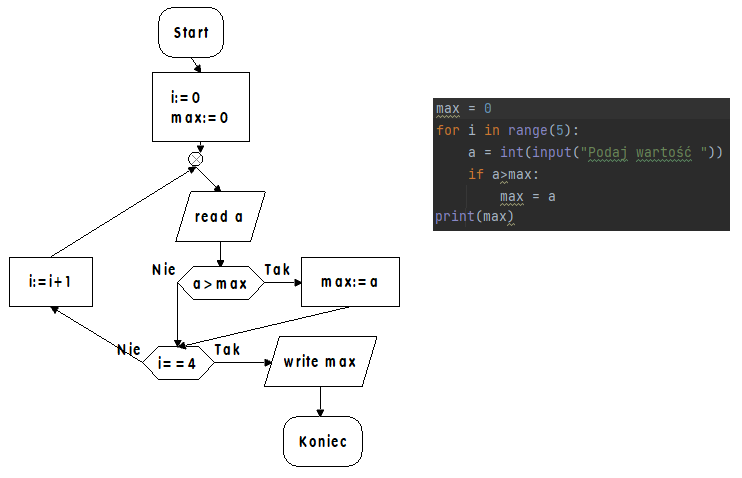
Program prosi o wprowadzenie 5 liczb i zwraca (wyświetla) największą z nich.
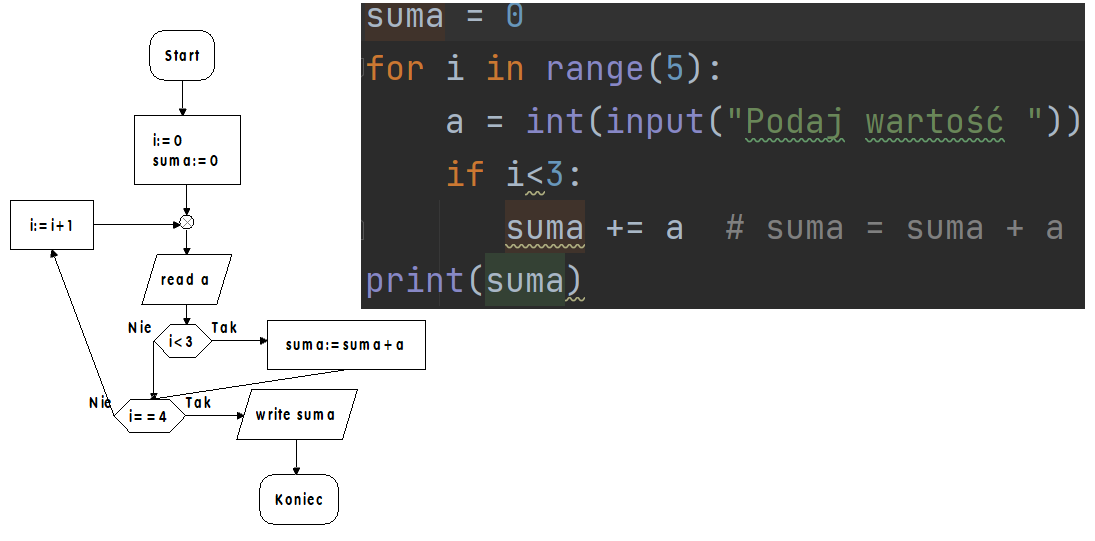
Program prosi o wprowadzenie 5 liczb i zwraca (wyświetla) sumę trzech pierwszych.
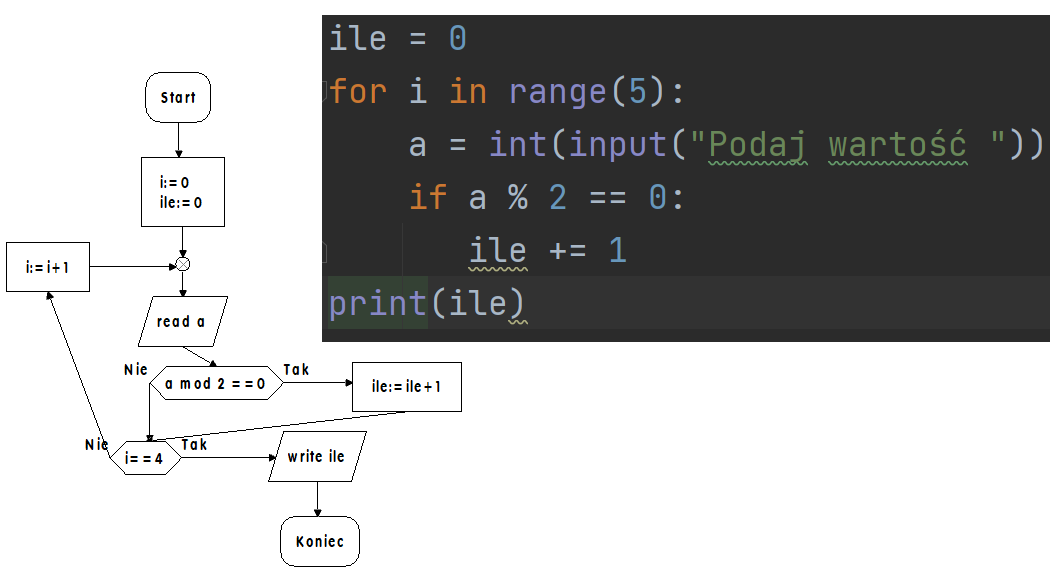
Program prosi o wprowadzenie 5 liczb i zwraca (wyświetla) ilość porzystych.