Nie tylko funkcje (FORMATOWANIE WARUNKOWE, TEKST JAKO KOLUMNY)
FORMATOWANIE WARUNKOWE - co to takiego?
Formatowanie warunkowe jest narzędziem, którym dysponuje Excel. Możemy je znaleźć w zakładce Narzędia główne (Office 2016).
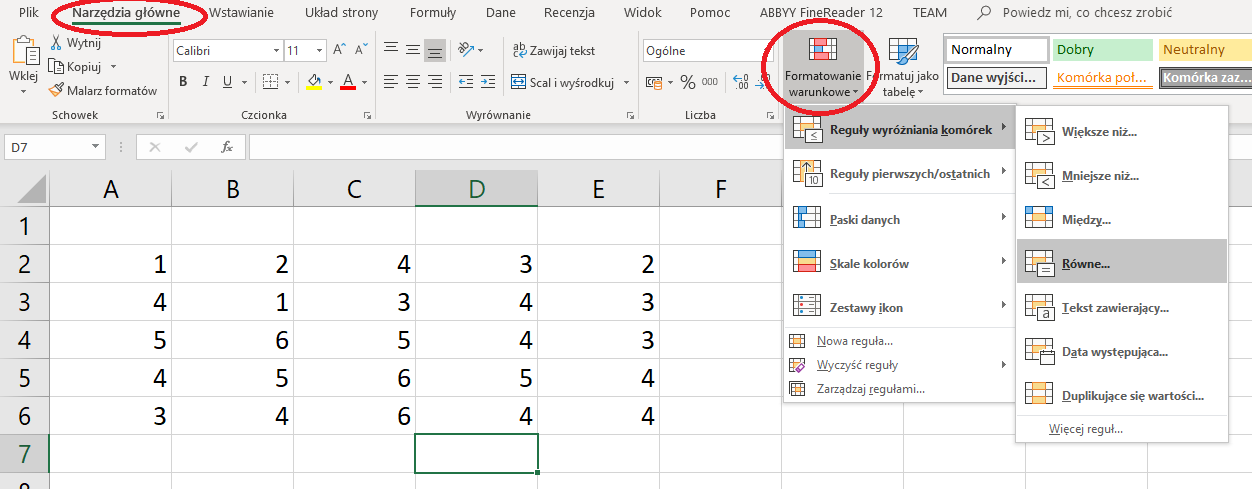
Wybierając to narzędzie możemy łatwo wyróżnic komórki spełniające określone kryteria. Możemy wsakzać komórki zawierające jakąś wartość, bądź większe od niej lub mniejsze. Możemy także wskazać komórki zawierające jakiś tekst. Po określeniu warunku wskazujemy sposób wyróżnienia wskazanych komórek. Możemy wybrać jeden z dostępnych styli bądź stworzyć styl według własnego pomysłu. Poniżej zaprezentowano sposób wybrania komórek zawierających wartości większe niż 3.
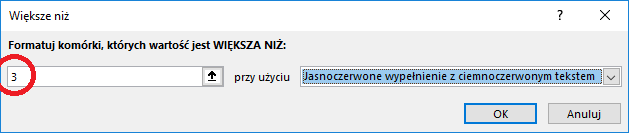

Przed skorzystaniem z formatowania warunkowego należy zaznaczyć obszar, który ma być tym formatowaniem objęty. Bez tego formatowanie nie odniesie skutku, gdyż Excel nie będzie wiedział jakich komórek dotyczy formatowanie.
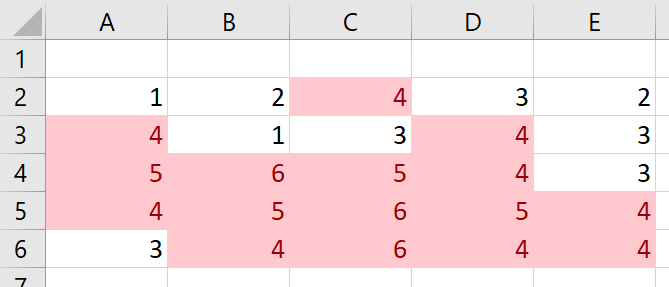
W wyniku zastosowania w/w formatowania otrzymamy efekt jak poniżej. A mianowicie wszstkie komórki z wartością więszką niż 3 zostaną zaznaczone.
Nadszedł czas na narzędzie TEKST JAKO KOLUMNY

To narzędzie znajdziemy w zakładce Dane. Przydaje się wówczas gdy chcemy tekst zapisany w jednej kolumnie podzielić na kilka kolumn. Mamy tu do wyboru dwa rodzaje podziału tekstu. Możemy skorzystać ze znaku, który będzie tzw. znakiem podziału (często bywa, że jest to spacja) lub też podzielić każdy tekst w tym samym miejscu, np. po 2 i po 4 literze. Wyboru sposobu podziału dokonujemy po wybraniu narzędzie, z nowo otwartego okna.
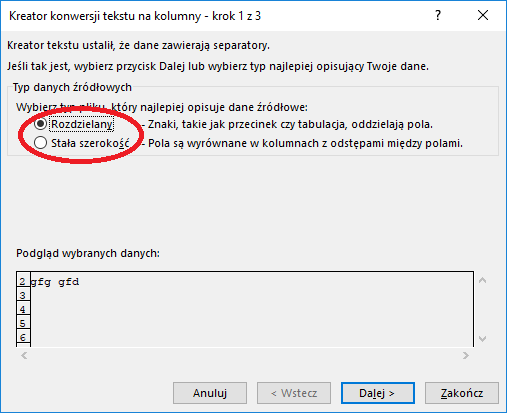
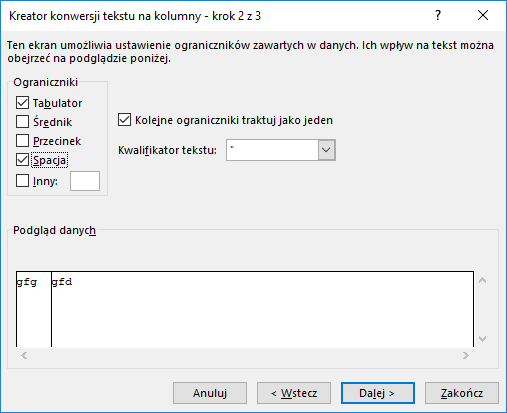
Zajmijmy się pierwszą opcję - Rozdzielany. Klikając przycisk Dalej otrzymamy okno pozwalające na wybór znaku podziału. Po zaznaczeniu u dołu okna możemy zobaczyć jak nasze dane będą wyglądały po zatwierdzeniu naszego wyboru.
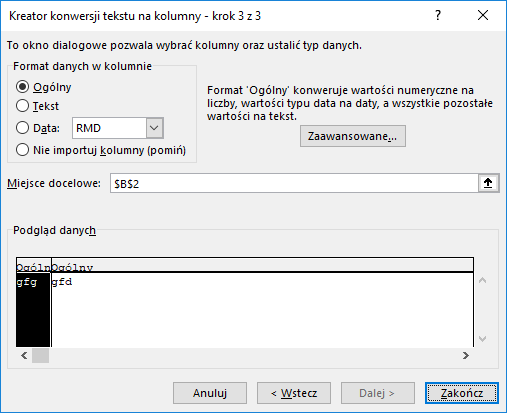
Ponownie wybierając przycisk Dalej uzyskamy możliwość wyboru jaki format mają przyjąć dane po podzieleniu. Jest to bardzo istotne. Weźmy, np. pole PESEL. Jeżeli mamy pesel zaczynający się od 0, to po zamianie go na liczbę 0 z przodu zostanie usunięte. W takim przypadku musimy wybrać format tekstowy.
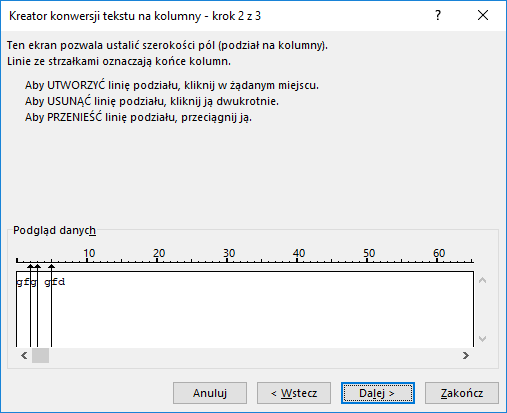
To została druga opcja - Stała szerokość. Wybierające ten rodzaj podziału wskazujemy miejsca, w których tekst ma być dzielony.
Na kolejnym oknie wskazujemy format danych w nowopowstałych kolumnach podobnie jak to było przy poprzednim sposobie podziału.